一 准备工作
1.1 准备nodejs
官方上下载Windows (x64)长期支持版 Long Term Support (LTS) schedule,但是慢的飞起,在这里下载几秒钟结束战斗:http://nodejs.cn/download/
下载完成后,傻瓜式下一步一直到结束。什么也不用改。安装完成后,打开windows的命令行窗口cmd,输入node -v查看是否成功,输入npm -v查看npm工具安装是否成功:
1 | C:\Users\AYZP>node -v |
1 | C:\Users\AYZP>npm -v |
nodejs自带npm包管理工具,可在cmd中查看npm版本。但是这个东东下载东西太慢,弃之不用,利用npm安装cnpm。在cmd命令行输入:
1 | npm install -g cnpm --registry=https://registry.npm.taobao.org |
在cmd输入cnpm -v查看是否安装成功
1 | cnpm -v |
1.2 安装hexo
在windows命令行窗口cmd,输入cnpm install -g hexo-cli安装hexo
1 | cnpm install -g hexo-cli |
安装完成后,输入hexo -v查看安装是否成功
1 | hexo -v |
1.3 准备git
准备下载git,当然官网依然慢的飞起,到这里下载https://npm.taobao.org/mirrors/git-for-windows/
git也是傻瓜式下一步安装完成。
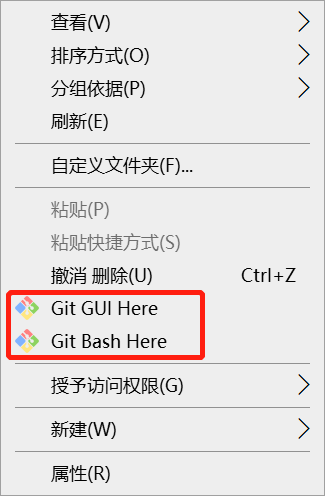
在安装完成后,在桌面,邮件出现如下图片,证明成功:
二 利用hexo搭建个人博客
不要怕出错,错了就把mygitblogs文件夹删掉,重新来就可以了。碰到问题用百度。
2.1 在D盘建一个空的文件夹MyHexoBlogs
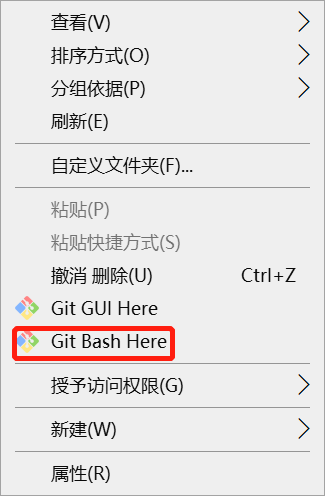
2.2 进入文件夹MyHexoBlogs,右键点击Git Bash Here
2.3 建立mygitblogs项目,并对其进行初始化
1 | hexo init mygitblogs |
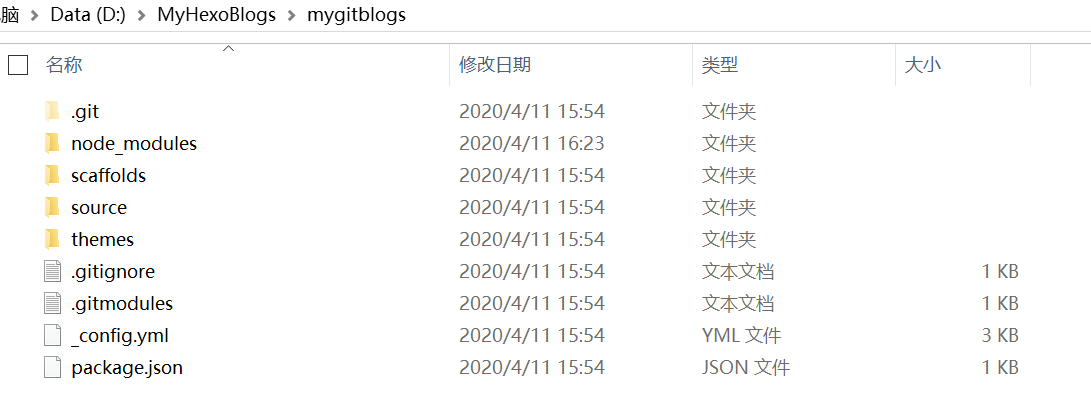
这样会在MyHexoBlogs文件加下创建mygitblogs文件夹,并在内部生成相应的项目文件:
2.4 在本地启动个人博客
- 按下
hexo s就可以启动hexo个人博客
1 | hexo s |
- 在浏览器输入
localhost:4000进行访问。不想显示了就按下键盘crtl+c结束访问。
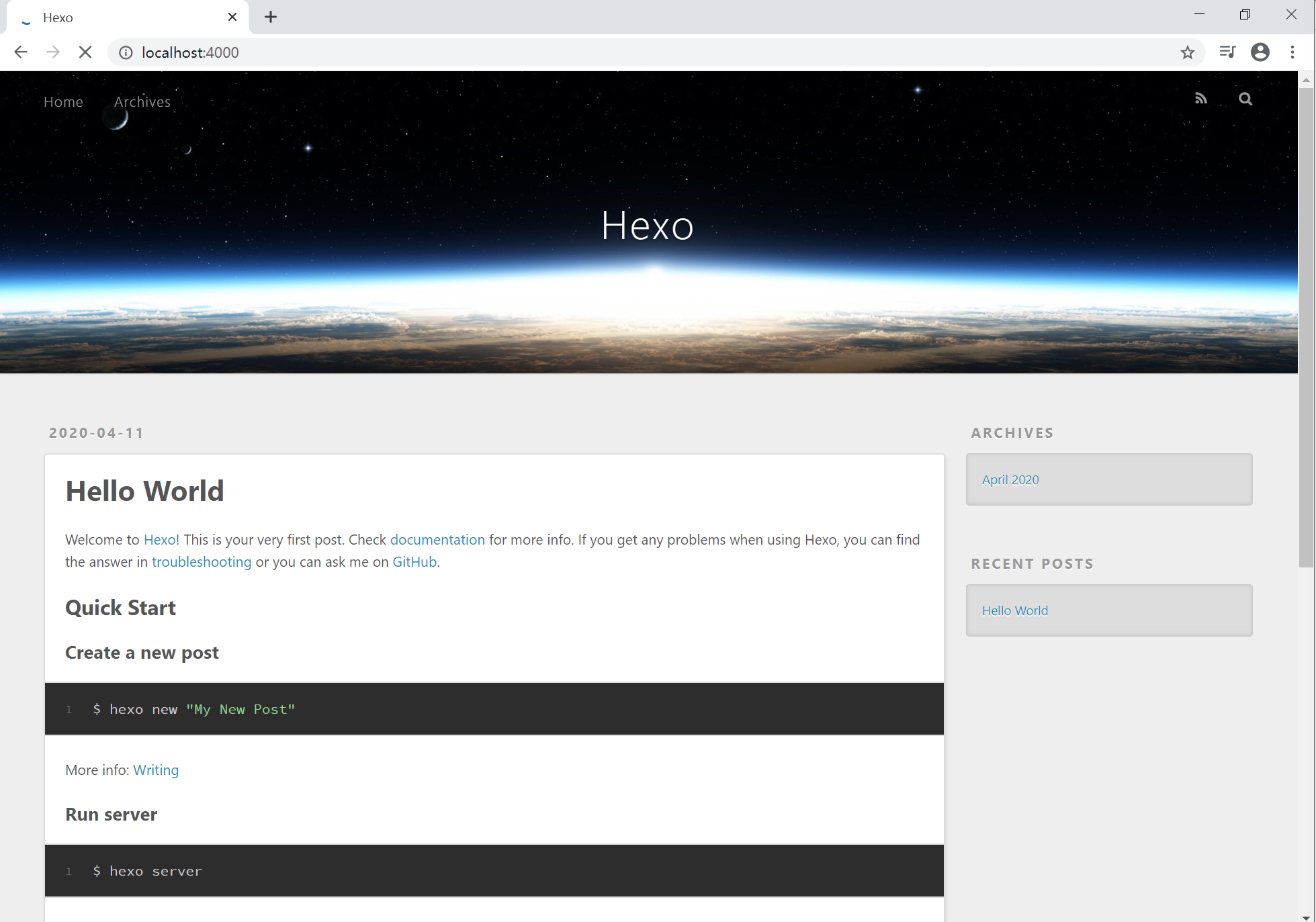
2.5 在个人博客上添加文章
- 文章都放在
D:\MyHexoBlogs\mygitblogs\source\_posts中,我们要发布文章时,可以直接把文章复制在这里。在初始化的时候有一篇文章。
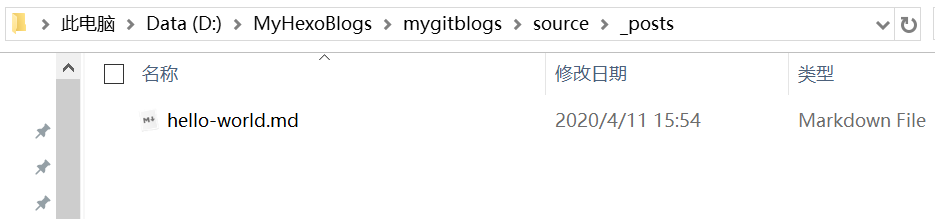
- 建立文章:在
git Bash中输入命令hexo n "文件名"建立文章,下面建立一篇文章我的第一篇博客.md。
1 | hexo n "我的第一篇博客" |
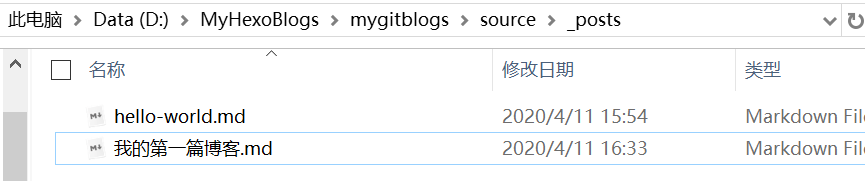
然后在文章里随便写点什么文字。
- 刷新hexo博客页面:在
git bash中输入命令hexo g刷新文章。
1 | hexo g |
你再按下hexo s启动个人博客,再在浏览器输入localhost:4000查看发现,个人博客页面更新了。
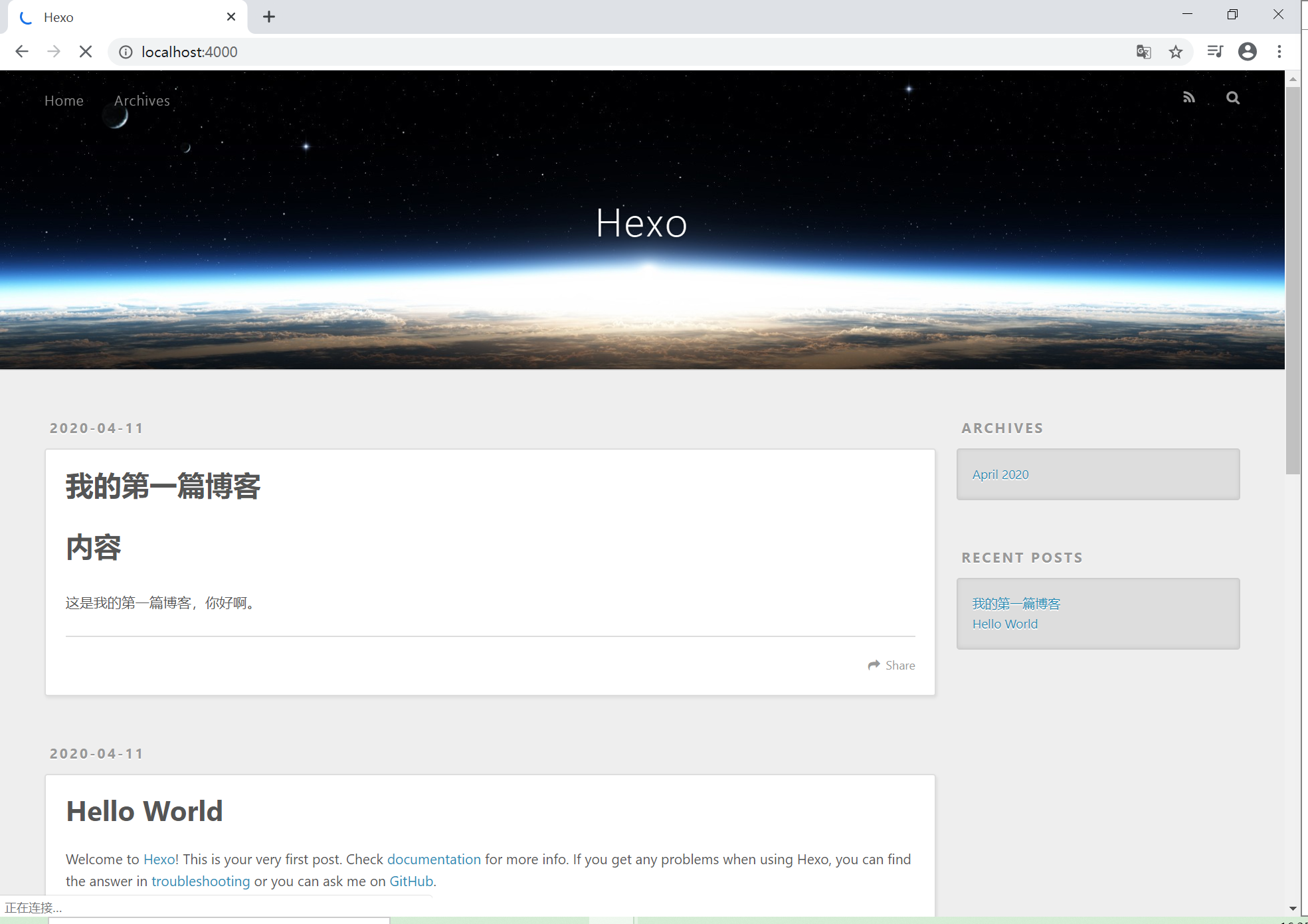
- 删除文章:在文件夹
D:\MyHexoBlogs\mygitblogs\source\_posts里删除你不想要的那篇文章,然后输入hexo clean和hexo g进行更新。
1 | hexo clean |
然后你重新hexo s启动个人博客,在浏览器访问localhost:4000发现,文章消失了。
- 但这只是本地,你可以用来预览,想要在网页查看,就需要远端部署,我们这里部署在github上。
2.6 在github上部署个人博客
- 在github上创建一个新的库,然后库命名为
你的名字.github.io,后缀必须要命名为.github.io。复制仓库的HTTPS的地址。 - 安装一个部署插件:在
git bash输入命令cnpm install --save hexo-deployer-git
1 | cnpm install --save hexo-deployer-git |
- 设置文件
_config.yml,其路径为D:\MyHexoBlogs\mygitblogs\_config.yml。打开这个文件,拖到最后。修改deploy:
1 | deploy: |
- 部署:在
git bash输入命令hexo d。在这过程中,需要输入github的账号和密码。刷新下你的github你会发现,多了一些东西,那就是我们的博客。
1 | hexo d |
- 再取
你的名字.github.io直接输入到浏览器的搜索栏中即可进入。这样以后你就不用再通过localhost:4000在本地访问,直接通过https://你的仓库名字.github.io即可访问。
三 发文章、删文章基本操作
3.1 发文章(带图片)
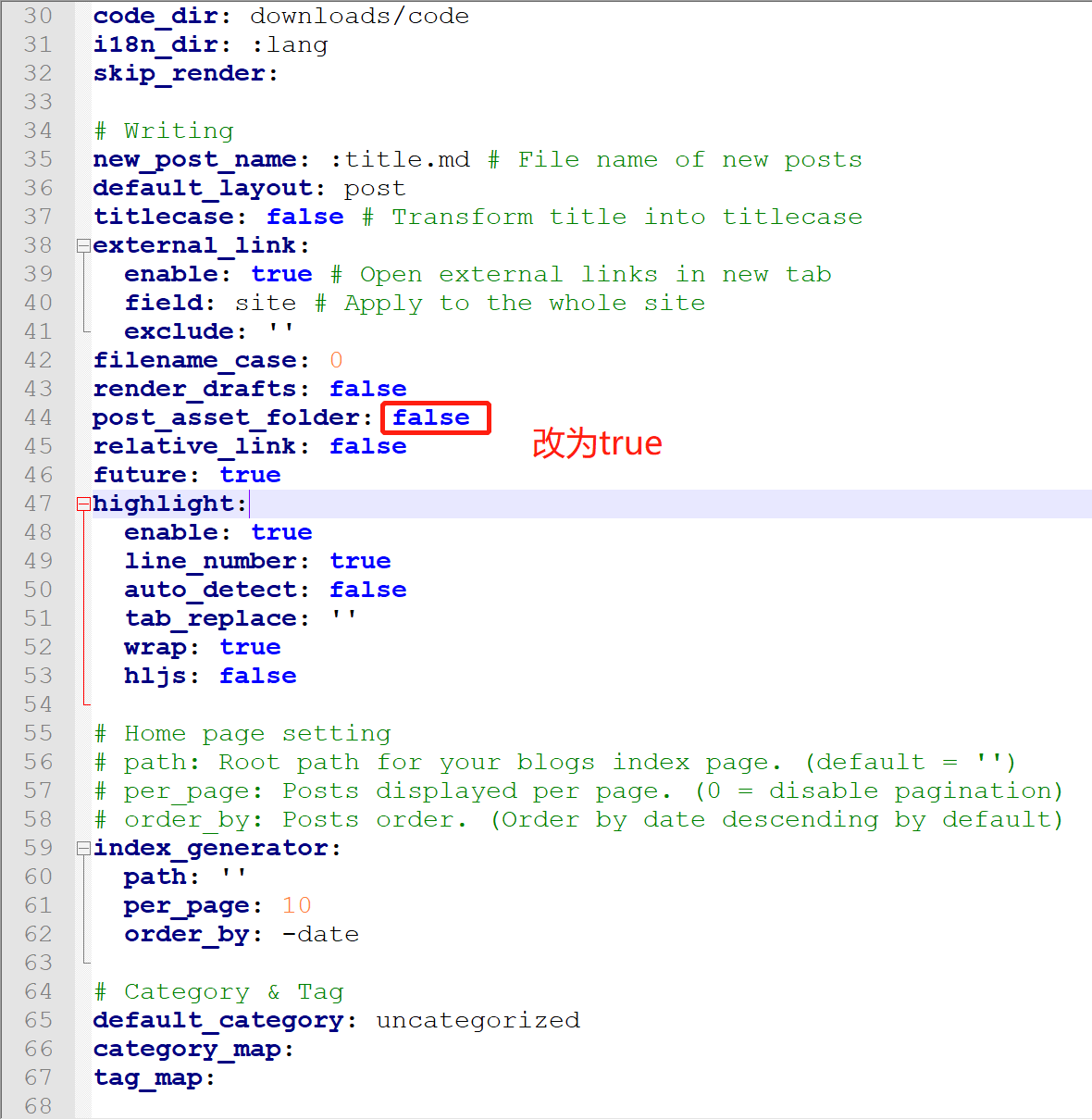
- 设置文件
_config.yml中的post_asset_folder: true
- 安装hexo-asset-image
在git bash执行
1 | cnpm install https://github.com/CodeFalling/hexo-asset-image --save |
- 使用
完成安装后用hexo新建文章会发现完成安装后用hexo新建文章的时候会发现_posts目录下面会多出一个和文章名字一样的文件夹。图片就可以放在文件夹下面。
在md文章中引用图片时使用:
1 |  |
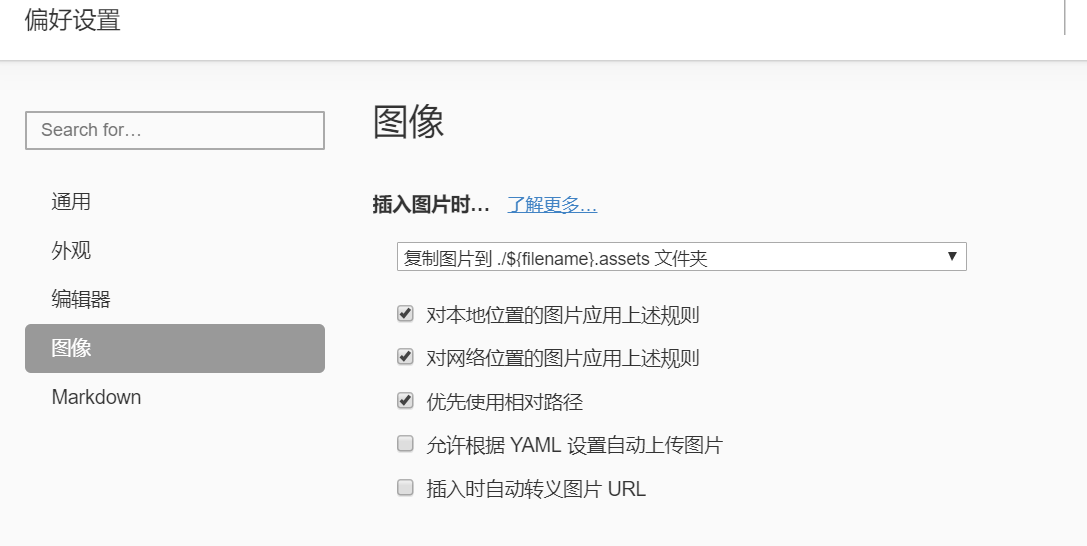
【注】:如果使用Typora编辑文件,如下设置偏好设置,在插入图片时,会自动将文件保存在一个同名.assets的文件夹中,到时,只需将.assets文件夹中的图片复制到_posts目录下的文章同名文件夹中即可。
3.2 删文章
- 删除_posts下的你不想要的文章(文件路径D:\MyHexoBlogs\mygitblogs\source_posts)。
- 在
git bash输入以下指令完成更新
1 | hexo clean |
- 完成部署
1 | hexo d |
参考文献
[1] 超级吴小迪. 在官网下载nodejs和git速度慢的解决方案. CSDN博客.2019. https://blog.csdn.net/weixin_43606158/article/details/100609856
[2] CodeSheep. 手把手教你从0开始搭建自己的个人博客 |无坑版视频教程| hexo. bilibili. 2019
https://www.bilibili.com/video/BV1Yb411a7ty
[3] 武安长空. hexo博客图片问题. 简书. 2017. https://www.jianshu.com/p/950f8f13a36c